

-
Posts
5,873 -
Joined
-
Days Won
325
Content Type
Profiles
Forums
Events
Downloads
Posts posted by Anto65
-
-
36 minuti fa, antuneddu ha scritto:
in viaggio 😁

Ma che t'o dico a fa' 😅

-
 1
1
-
-
Adesso, Gengik84 ha scritto:
RC build 20E232
in viaggio 😁

-
 1
1
-
-
carlo_67 ti proponeva di rimuovere anche USBInjectAll.kext forse hai bisogno del kext per la tastiera , hai provato a cambiare porta ? com e' collegata ,strano dopo pero' funziona
-
nel config. hai USBInjectAll.kext e USBMap.kext hai mappato le usb ?
-
la guida per inserire il percorso di windows sarebbe questa https://medium.com/macoclock/guide-multiboot-dualboot-opencore-with-windows-macos-linux-kextcache-131e96784c3f la parte che interessa e' post intallation
pero' si se non puoi' selezionare al boot e' un problema
alcune tastiere e mouse entrano in azione dopo avvio del sistema la tua e' bluetooth ?
-
tramite shell pero' al boot se non puoi selezionare le voci non saprei
-
prova prima con il config che ti ho mandato , puo darsi che bisogna inserire manualmente il percorso di Windows
-
Ho impostato un altro scan policy e in Pointersupportmode era vuoto prova
Windows e' sullo stesso disco o separarto ?
-
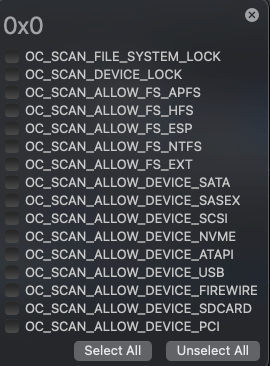
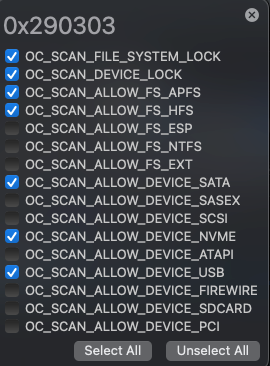
no icone intendi Windows ? hai impostato scan policy su 2687747
-
si con scan policy 0 non vilsualizzi niente
con scan policy 2687747
-
leggevo forse hai bisogno di questo driver AptioInputFix.efi da aggiungere anche al config
https://github.com/acidanthera/AptioFixPkg/releases/tag/R27
https://www.reddit.com/r/hackintosh/comments/hdlb6i/open_core_boot_menu_keyboard_not_working/
-
avevo letto no ico ,sembra abilitato il mouse ,normalmente poi fuziona mouse e tastiera dopo il boot?
-
Hai le icone dentro la cartella resources/image ? se no scaricale da qui insieme a font e label
https://github.com/acidanthera/OcBinaryData/tree/master/Resources
-
quale versione di OC ?
-
Ciao ,se intendi avviare Win e Ubuntu da OC devi inserire il percorso trovato tramite shell in Misc/Entries
-
-
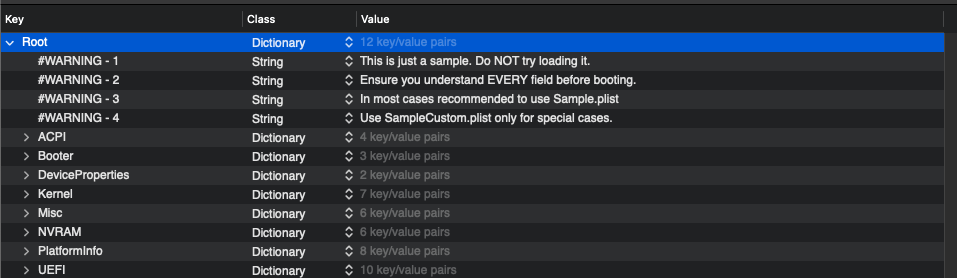
ciao il reset della nvram deve essere abilitato nel config e rimuovi anche i warning
-
il bios e' settato a modo ?
-
1 ora fa, andryx ha scritto:
Ciao a tutti, ho acquistato un nuovo laptop e vorrei installare Mac Os Catalina, ho realizzato l'installazione USB con la guida Dortania.
Avvio l'USB e immediatamente arriva il kernel panic.
Ho eseguito il controllo di integrità del file config.plist ed è tutto ok.
Non so cosa fare.
Grazie per l'attenzioneAsus x515ja
intel core i5 1035G7
Grafica Intel UHD
SSD da 1 TB
Ram 20 GbCiao benvenuto
-
Windows e' su un altro disco giusto ? entri nel bios e disabiliti ll disco di windows lasciando solo quello dove vuoi installare mac
-
se hai paura di sbagliare e se Windows e' in un altro disco disabilitalo dal bios
-
🤣 embe ' hai provato con utility disco a inizializzare il disco per e poi reinstalla mac os ?
-
13 minuti fa, aae9mot035 ha scritto:
MI APPARE IL MENU MAC POSSO MUOVERE IL MOUSE E SCEGLIERE LE OPZIONI DI RIPRISTINO MA NON CE INSTALLA E TIPO UNA RECOVERY
non c e' utility disco ? installer se hai scaricato il 14 come me dovrebbe anzi e' completo verificato con @Gengik84 fai uno shot magari
-
2 minuti fa, Gengik84 ha scritto:
si è giusto, installer completo
avevo scritto sopra 🙂 cioe' a parte il nome osx... dovrebbe partire uguale l installe o no ? a me non parte perche' e' troppo vecchia come versione ?

Opencore aggiungere custom entries via Shell
in GUIDE
Posted
Come aggiungere custom entries alla gui di OpenCore tramite Shell
Perfettamente funzionante sistema Multiboot Big Sur , Windows10 , Ubuntu installati in tre unita’ separate
Selezionare al boot Uefi Shell (deve essere presente nella cartella OC/Tools dichiarata e abilitata nel config.plist)
!!! il nuovo OpenShell.efi ( 1.0.6 ) non salva correttamente le directory dei Bootloader ... usare questo OpenShell.efi.zip !!!
( Evitare di aggiornarlo con OCAT anche s e' marcato in rosso )
Ci troveremo questa schermata FS0: FS1: ……. La tabella delle partizioni
bisognerà’ identificare quella corrispondente a Windows e Linux
Andiamo ad esplorare le directory per trovare i percorsi dei bootloader
Iniziando dalla prima digitando fs0:
E poi dir , dare invio ad ogni comando
Ci verra mostrata la prima partizione EFI , per sapere a quale bootloader appartiene
entriamo al suo interno digitando cd efi e poi dir , ci verra mostrato il contenuto all interno
Sappiamo ora che FS0: corrisponde a Microsoft Windows e che il suo percorso e’
PciRoot(0x0)/Pci(0x17,0x0)/Sata(0x2,0xFFFF,0x0)/HD(1,GPT,0000014D-3110-1321-230C-D7019A020000,0x800,0xADE81)
Ripetere la stessa procedura con FS1: FS2: etc. Finche’ non abbiamo trovato le directory che ci interessano
segnandoci le directory di appartenenza cioè’ FS1: o FS2: etc. per poter poi copiare il giusto percorso nel plist
Scansionate le directory avremo FS0: = Microsoft / Windows FS1: = Ubuntu FS2: = OC / Mac (le directory potrebbero essere diverse dalle mie )
Salviamo il tutto in file di testo digitando map > map-table.text invio
Il file di testo verra’ salvato nella cartella EFI in questione in questo caso su FS2: cioè’ quella di macOS
Digitiamo exit e ritorneremo alla gui di OC avviamo il sistema montiamo la nostra partizione EFI
apriamo il file map-table.text e copiamo la path
che andremo ad inserire nel plist in Misc/Entries
Esempio per Windows PciRoot(0x0)/Pci(0x17,0x0)/Sata(0x2,0xFFFF,0x0)/HD(1,GPT,0000014D-3110-1321-230C-D7019A020000,0x800,0xADE81)
( Questa e’ la path della partizione rif. FS0: )
bisognerà’ aggiungere alla fine /\EFI\BOOT\BOOTX64.EFI ( la path del bootloader )
La stringa finale sara’ cosi
PciRoot(0x0)/Pci(0x17,0x0)/Sata(0x2,0xFFFF,0x0)/HD(1,GPT,0000014D-3110-1321-230C-D7019A020000,0x800,0xADE81)/\EFI\BOOT\BOOTX64.EFI
Per Linux invece aggiungeremo alla fine /\EFI\ubuntu\grubx64.efi
La stringa finale sara’
PciRoot(0x0)/Pci(0x17,0x0)/Sata(0x3,0xFFFF,0x0)/HD(1,GPT,7BEA65C9-8073-4863-9DEB-867AD973C1B3,0x800,0x100000)/\EFI\ubuntu\grubx64.efi ( rif. FS1: )
o /\EFI\Manjaro\grubx64.efi a secondo della distro installata
Salviamo il plist e riavviamo , se tutto e’ stato fatto correttamente visualizzeremo le voci relative ai sistemi aggiunti
Per poter visualizzare l icona personalizzata di Ubuntu , bisogna copiare quest ultima nella stessa directory del bootloadercioè’ EFI/ubuntu e rinominarla grubx64.efi.icns In assenza verra' visualizzata un icona genericaThat's all 🙂