iCanaro
-
Posts
18,523 -
Joined
-
Last visited
-
Days Won
179
Content Type
Profiles
Forums
Events
Downloads
Everything posted by iCanaro
-
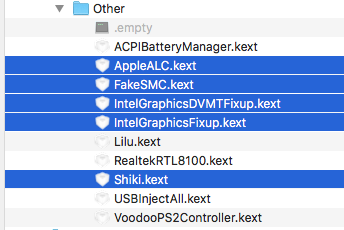
quelli evidenziati toglili da EFI al posto del FakeSMC che hai ora, o usi VirtualSMC o il FakeSMC che è in allegato a Clover che trovi dentro la iso una volta scompattata Poi devi assolutamente inserire WEG nei boot-arg aggiungi -v per vedere il verbose e -igfxvesa per evitare problematiche legate alla grafica

-
per chi lo usa, OC 0.5.9 NDK NDK-OpenCore-0.5.9-RELEASE.zip prima release beta in cui sono stati risolti problemi nvram gentilmente reso disponibile da MorenoAv di IM
-
ovviamente dovrai confrontare il sample della release che vuoi aggiornare, con il tuo config, e non mescolare delle cose, perché gli aggiornamenti/modifiche sono legati a opencore.efi, con driver e sample di quella build
-
prima cosa, quando si posta EFI, non inserire cartella apple che pesa e non serve a niente ne hai talmente tante, che non so' da che parte iniziare.... mmmm vediamo: usi un SMBIOS errato, più idoneo iMac19,1 o iMacPro1,1 inserisci SSDT-Basic.aml che trovi in download, facendo esattamente alla lettera quello descritto https://www.macos86.it/files/file/84-ssdt-basic/ ssdt-uiac lo puoi togliere togli flag da P & C states (per il PM ci pensa l'ssdt-basic) system parametres --> inject kexts --> YES togli flag da AppleIntelCPUPM e invece flagga apple RTC dai kexts in EFI SMCLightSensor.kext non ti serve hai 3 kext per la LAN, identifica tuo modello e usa solo quello che serve: Intel® I219V, Realtek RTL8111H, 1 x Gigabit LAN da quello che risulta dalla pagina web asus quando pensi di avere fatto, prima di provarla, posta la EFI con le modifiche che si controlla @philarticolo31
-
https://github.com/corpnewt/OCConfigCompare
-
lo puoi rimuovere al volo dalla GUI di clover pigiando O di options poi per rimuoverlo definitivamenmte, devi usare un plist editor tipo Propertree https://www.macos86.it/topic/2255-propertree-un-editor-di-file-configplist-di-opencore/?do=findComment&comment=57276 o clover configurator
-
se non l'hai, prepara una pendrive per avvii di emergenza, vi è da lavorare, e non poco, sulla tua EFI e configurazione generale quando sarai pronto, fai sapere
-
nelle varie prove, con i cambi di SMBIOS non ho controllato il seriale; ora apri il config che hai deciso di usare e in SMBIOS clicca su check coverage, il test di deve dare errore e allora sei OK, se invece va a buon fine, vuole dire che stai usando un ID di un vero mac, quindi cambialo immediatamente generando nuovi serieli e rieseguendo il test
-
prova questo config config.plist.zip
-
ok grazie, importante non si blocchi, solo black screen
-
dovrai aspettare che ritorni online @Gengik84 perché a me ulteriori tricks al momento non mi vengono in mente prova a vedere nel thread comandi da terminale se trovi qualcosa che possa essere utile https://www.macos86.it/topic/85-comandi-terminale-più-comuni/?tab=comments#comment-426
-
esattamente nello stesso luogo che ti avevo scritto in risposta alla medesima domanda fatta ora
-
PS @maxtur46 provami anche questo config config.plist 12b.zip
-
no il BIOS credo tu possa lasciarlo così magari se non vedi niente a video con iGPU come predefinita, 1 monitor collegato alla UHD630 usalo per entrambi gli OS io ho 2 hack collegati a 1 monitor DVI-D su switcher e DP per T-RyZo con la vega56 DVI-D su switcher e HDMI per HD4600 e 1070Ti sulla Z97 (iGPU predefinita come uscita video) quindi devi armeggiare sino a trovare un punto di equilibrio, io ci ho messo un po' a trovarlo
-
cambia porta USB prova ad aggiungere USBinjectall nei kext in EFI
-
prova avviare in single user -s poi caricato il sistema digiti sudo mount -uw / sudo kextcache -i / terminato reboot e vedi se poi si avvia
-
Bisogna che trovi la pace dei sensi, la cosa più logica, secondo me, è una bella RX5700 XT e fine storia con la configurazione attuale ora puoi provare a collegare il secondo monitor sulla DP della iGPU e vedere se funziona, se va allora poi colleghi la dedicata alle porte disponibili dei due monitor e switchi da essi quando cambi OS cioè con macOS usi la sola iGPU e con windows la sola dedicata
-
prova ad aggiungere al volo al boot dalla GUI di Clover, pigi O di options e nei boot-arg inserisci -radvesa
-
per la milionesima volta, le dedicate nei notebook gestite dal sistema optimus, su macOS non funziona, quindi si usa la sola integrata e si disabilita la dedicata
-
ti eri dimenticato un paio di driver che senza non si va non è possibile, a meno che nel BIOS non vi sia una opzione per spegnere la HD3000 ed usare la sola dedicata. sostituzione totale EFI e prova Archivio.zip
-
HD3000 brrrrrr windows commuta, macOS non usa optimus ed ecco il perché normalmente si usa la sola integrata nei notebook se hai almeno 8Gb di RAM hai una qualche speranza che funzionicchi, altrimenti ti sommergerà il mondo dei glitch se si avvia in legacy, non fa problema questo
-
dalla EFI che usavi su high sierra aggiorni kexts, clover e driver aggiungi ssdt-basic poi la posti che si vede
-
@maxtur46 ecco prova, con questi ho finito le idee mi raccomando, provali sulla EFI del disco e come config.plist predefinito altro config da tenere in considerazione, il 12 config.plist 14c.zip config.plist 14b.zip config.plist 14.zip
-
esatto, prima testi la HDMI e poi la DP, oppure le colleghi entrambe a 1 monitor e switchi per vedere se funziona ieri sera mi sono andato a rileggere le FAQ dei guru e appunto vi è una specifica impostazione per coffe lake refresh If you are using a 9th generation Coffee Lake Refresh processor, it is necessary to fake device-id 923E0000 for IGPU. quindi a rigor di logica, il config che ti dovrebbe funzionare dovrebbe essere il 12 a meno che tu non stia sbagliando qualcosa, o che la tua mobo abbia connettori fuori da ogni logica ma ora ne preparo un'altro di config, mi è venuta una idea
-
poi lascia collegato il solo monitor sulla iGPU e prova l'uscita HDMI e DP (VGA assolutamente no) non mi ricordo se lo hai detto, il monitor è fullHD o 2/4K??