All Activity
- Past hour
-
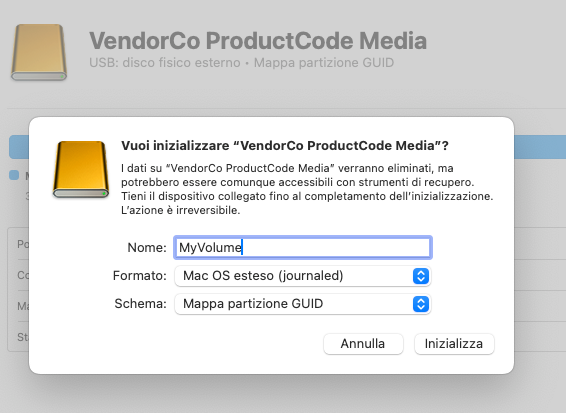
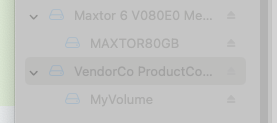
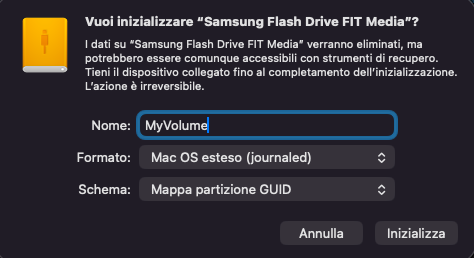
Ho formattato vendor ed è comparsa la finestra che ti allego

- Today
-
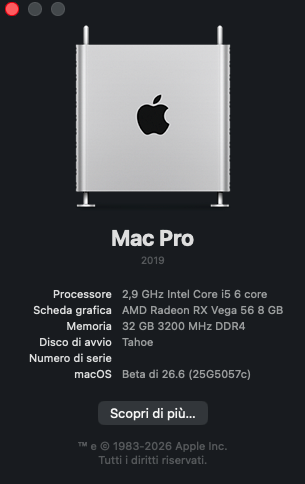
nel disco tahoe quando formattato per installare sequoia ci sono solo due scelte e la partizione EFI c'è. diskutil list.zip
-
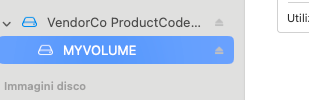
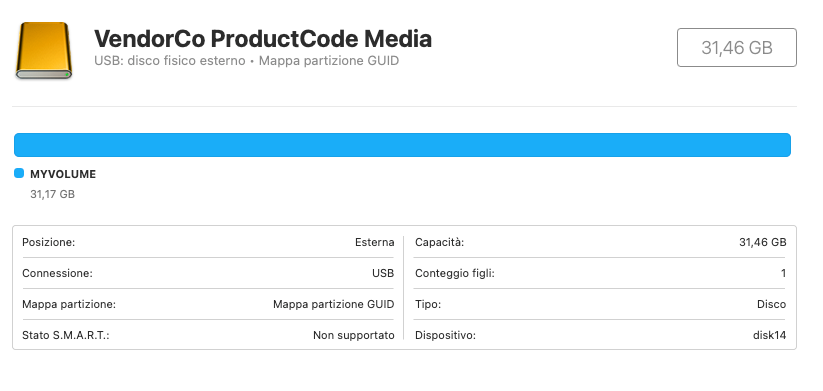
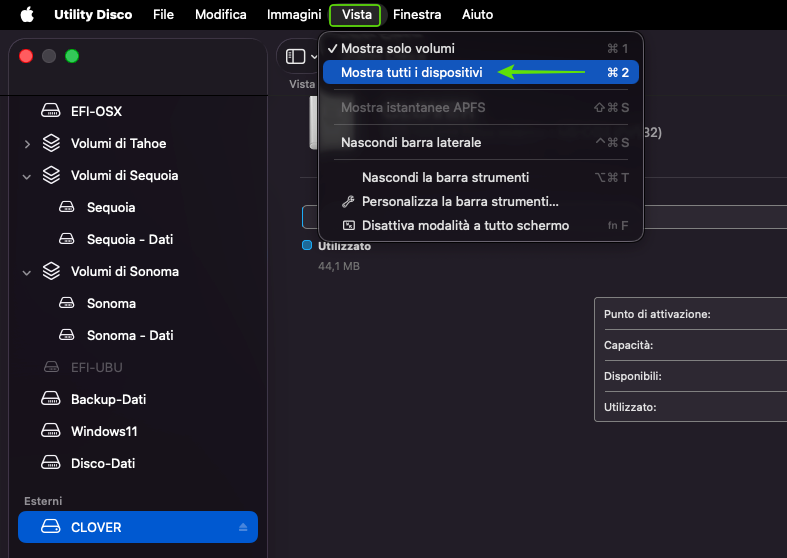
Sembra che tu stia usando un altro OS , lol cambia la " vista " e seleziona Mostra tutti i dispositivi
-
-
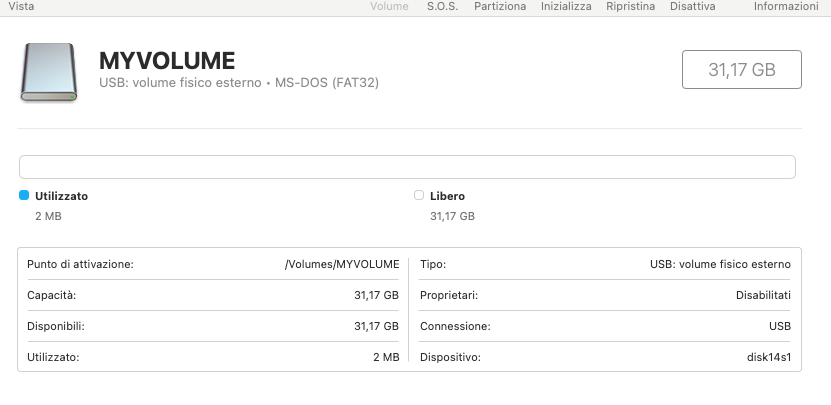
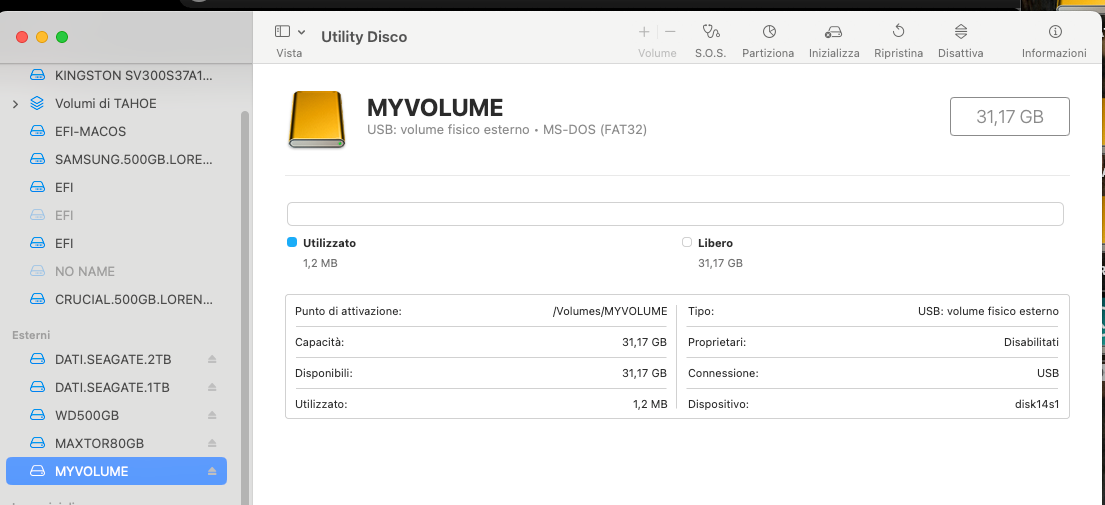
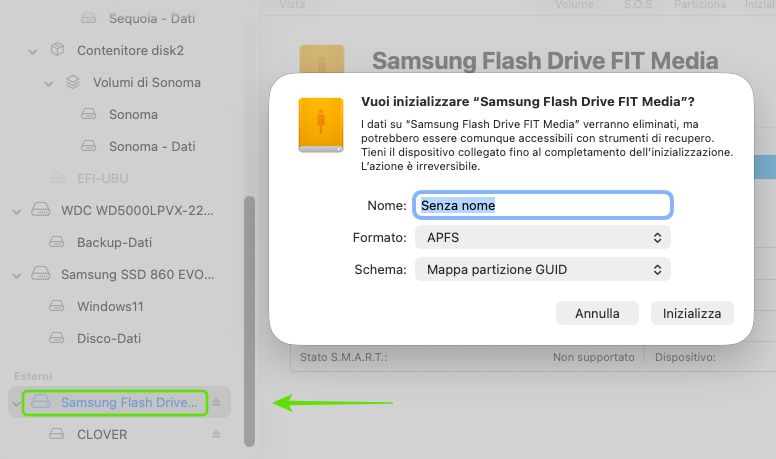
🙈 ma selezioni tutta la usb , cosi ? Se selezioni la partizione della usb non vedrai mai lo Schema " GUID " ( Stessa cosa per formattare un disco , va selezionata l intera unita , non il container / partizione ... non verra' creata la partizione " EFI " )
-
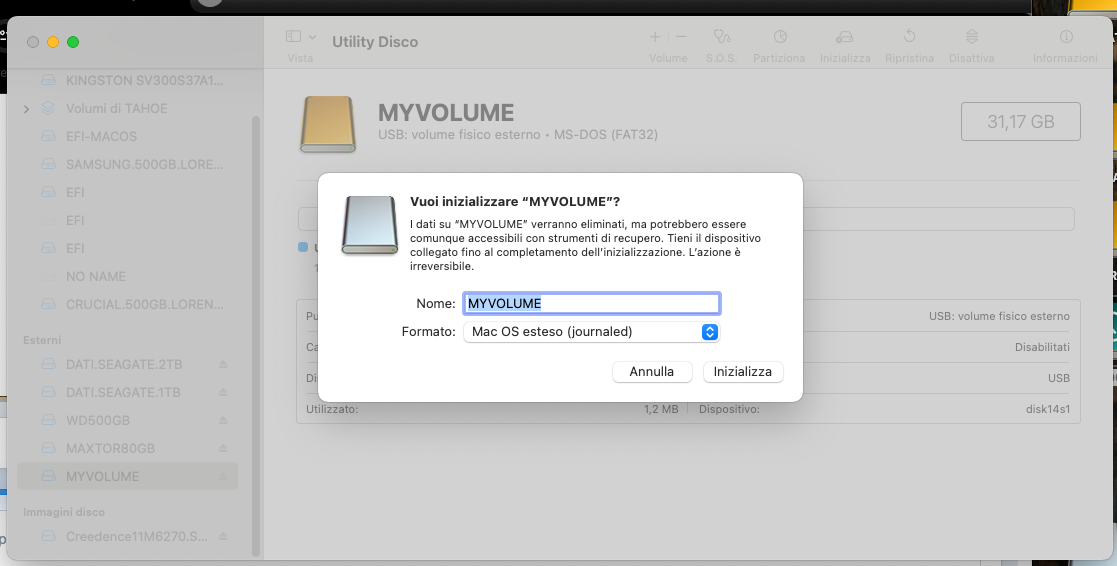
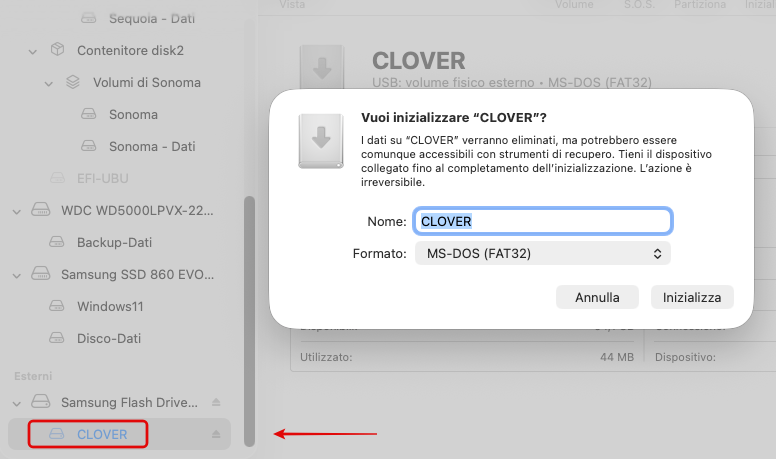
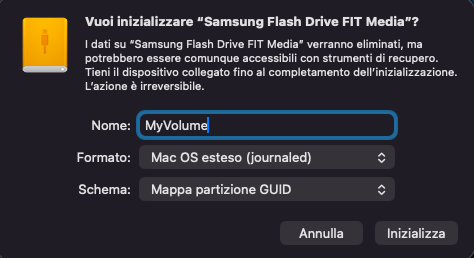
Buongiorno ho inizializzato prima in ( formato )MS-DOS ( FAT ) come suggerito ma la finestra successiva per inizializzare come da foto ho soltanto due scelte non tre come da foto, nome e formato schema non c'è . Ora preparo usb da terminale poi con una altra tramite bootabler e farò installazione di Tahoe sperando che funzioni. in alternativa mi terrò sequoia.
- Yesterday
-
E ci sono pure io. Tutto tranquillo 🙂
- Last week
-
Va bene proverò. Grazie
-
inizializzala prima in ( formato ) MS-DOS ( FAT ) Poi come da immaggine sopra nome MyVolume Con l ultima release di " MacRecoveryX " c e' anche Tahoe ( Ha poco senso pero' visto che puoi creare l usb con l installer completo )
-
Per inizializzare usb ci sono solo due campi da selezionare, nome e formato non c'è schema.
-
😭 non se ne esce Il PKG scaricato c e' l hai ancora ? Hai fatto doppio click su di esso , ed installato nelle applicazioni , cosi ? ... fai foto Prepara l usb apri Utility Disco.app Seleziona l USB e inizializzala cosi Apri il terminale e incolla questo : sudo /Applications/Install\ macOS\ Tahoe.app/Contents/Resources/createinstallmedia --volume /Volumes/MyVolume ( inserisci passw. e scrivi " Yes " per formattare l usb , quando te lo chiede ) https://support.apple.com/it-it/101578 Metodo 2 Prepara l usb come sopra Scarica bootabler Individua solitamente da solo l installer , selezioni l usb , -> " Create Bootable Usb " https://drive.google.com/file/d/13sP9Q4Ko8mMApDIeP--TlEG61FgI07U_/view?usp=sharing Metodo 3 com.apple.recovery.boot ( usa il tasto " cerca " ) https://macos86.it/topic/7221-problemi-ad-aggiornare-tahoe/page/3/#comment-157435 Metodo 4 Rimani su Sequoia .... oppure https://pearos.xyz/downloads 🤷♂️
-
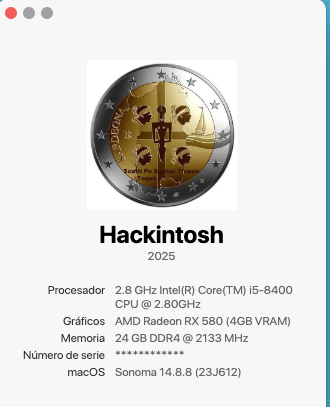
Mi ero solo dimenticato di pubblicare macOS Sonoma 14.8.8 - 23J612- 👍
-
Buongiorno, non riesco a creare usb funzionante con tahoe scaricata dal link di anto. Ho provato con terminale al boot non rileva la usb,ho provato con opencore-patcher e installer si avvia con i file che scorrono all' infinito alla fine sembra che il file sia corrotto o non installato correttamente. quindi non so come provare a fare una installazione pulita. Dove si possono scaricare i due file (ultima versione)da inserire nella cartella com.apple.recovery.boot ????? Grazie
-
This is everything I’ve tried. @Lorys89 Report.zip
-
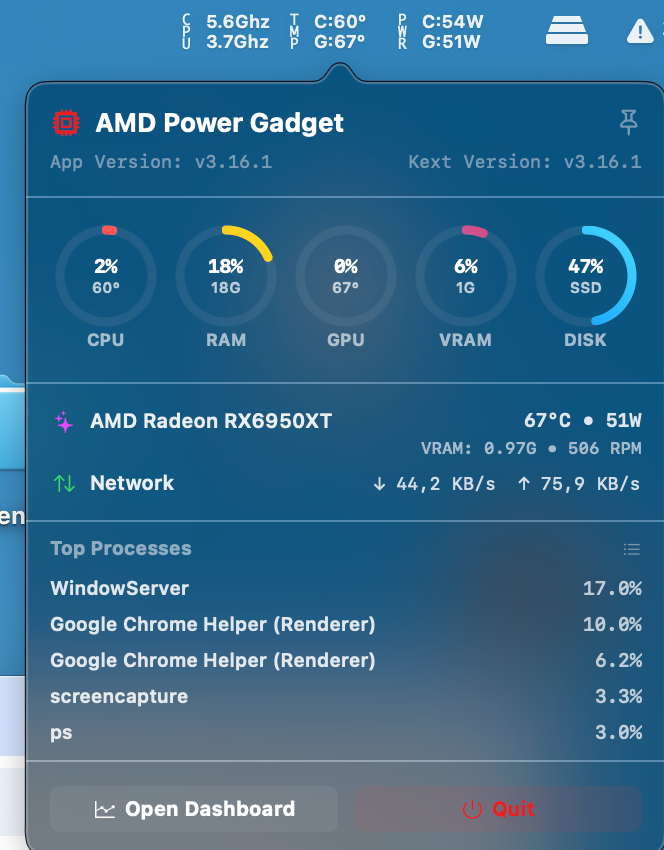
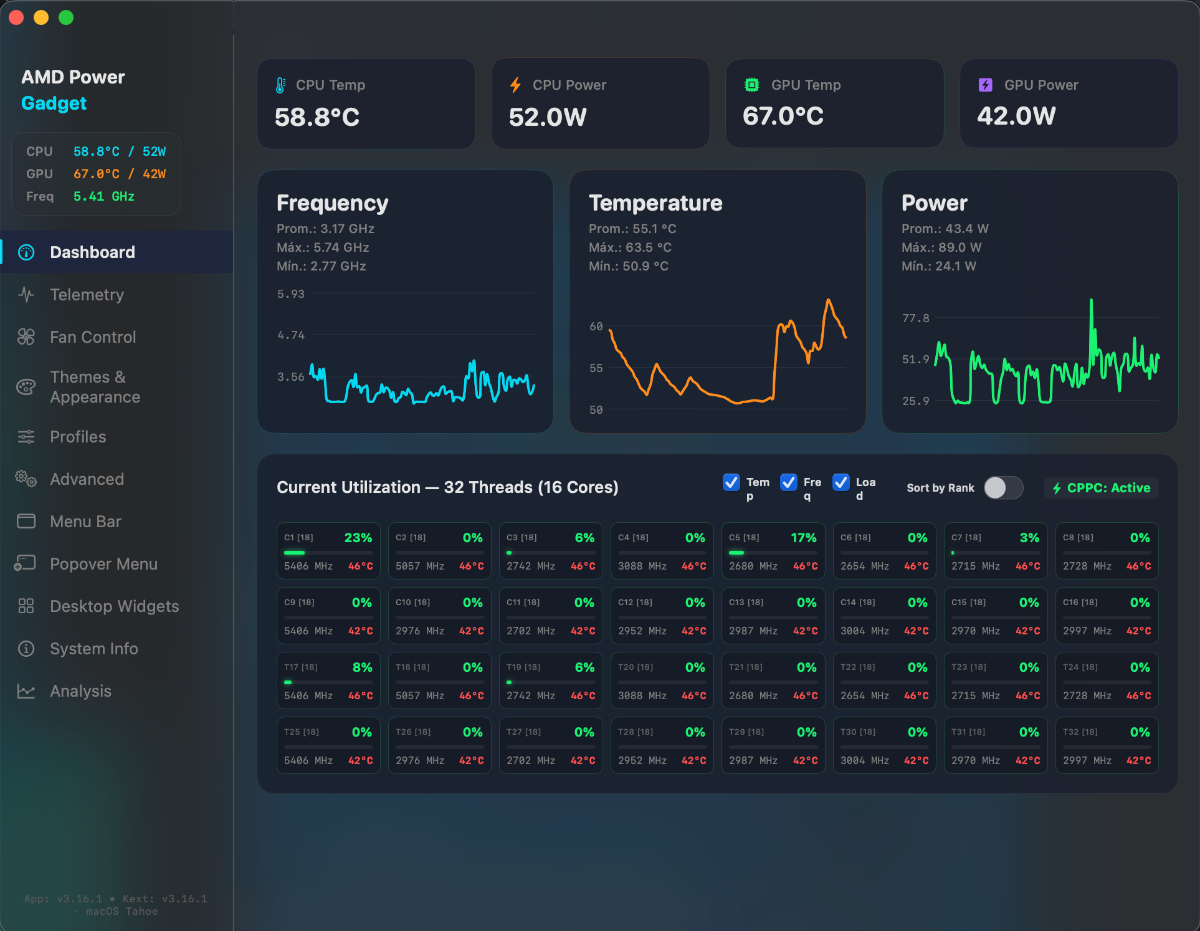
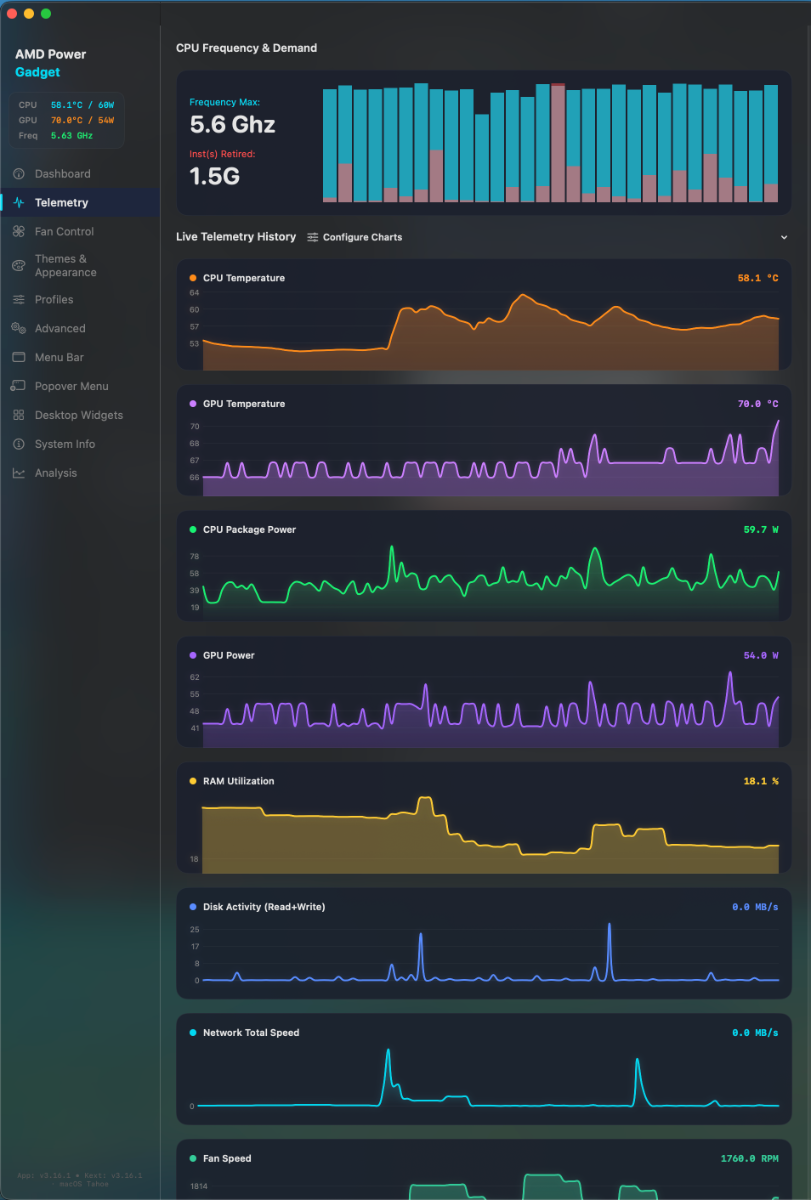
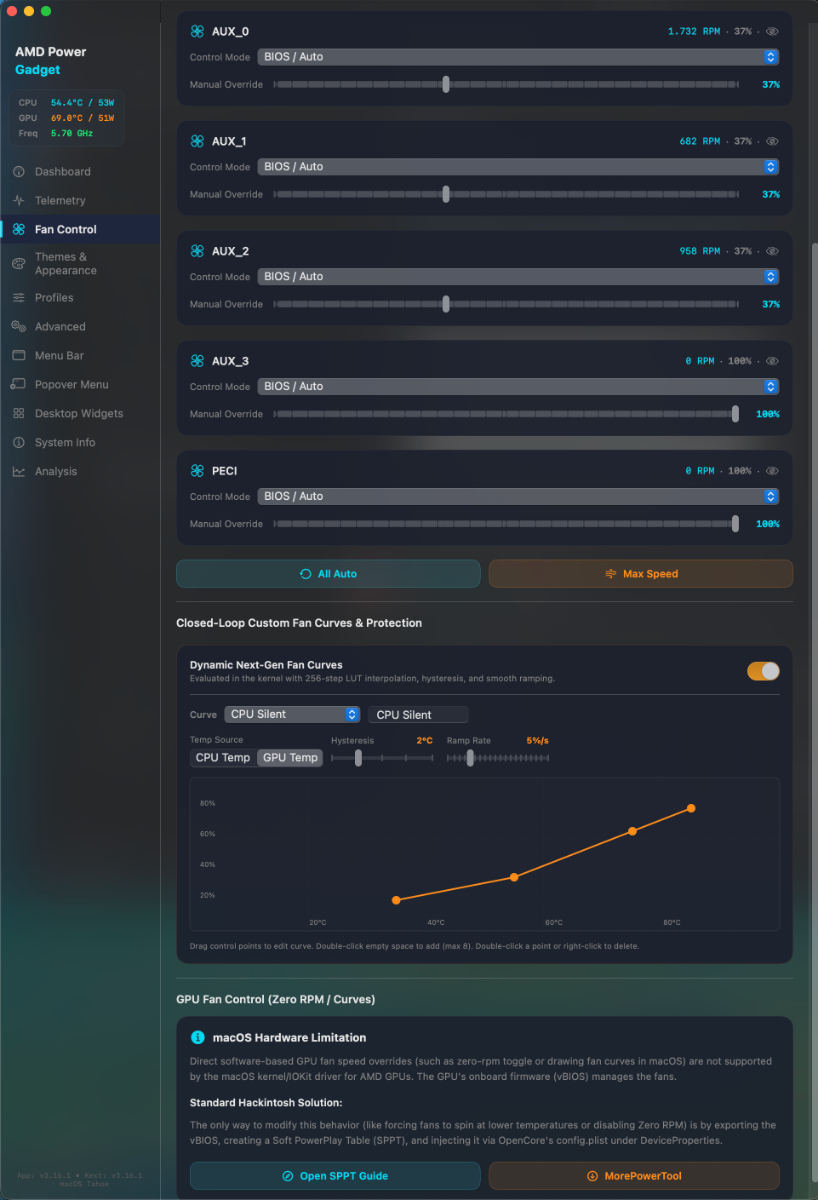
After many years new life for this important app from a new dev: https://github.com/DrogaBox/SMCAMDProcessor-personal new feature in fast evolution from dev!
-
Hi! After updating to latest BIOS on my AsRock X670E PG Lightning a bunch of problems arises. Ethernet not working (was resolved modifying the kext RTL812xLucy deeply, a post will be made). Unfortunately i'm stuck and not properly working Shutdown and also sleep and wake. i've tried making some patches to DSDT on my own but without success i'm wondering if my bios need the patches in this post. Both bioses attached 1.21 that was working and 4.41 that was not working. all the bioses after and included 2.0 exibit those problems. Can someone help me? Thanks 1.21 DSDT.zip 3.5 DSDT.zip Report 4.41_OG.zip EFI.zip
-
A volte aiuta 🤷♂️ Salta al min. 0:53 direttamente https://drive.google.com/file/d/11jfpcpxa1tFUhjGoXYp0HzlO-0eB_037/view?usp=sharing Apri l app selezioni " Create " ( crea immagine ) Selezioni la partizione " Sequoia " ( o il nome assegnato ) che vuoi salvare , lo riconosci dal filesystem " APFS " Next Scegli dove salvarla ( es. crei prima una cartella " R-Drive-Backup " dove vuoi su un altro disco ) - > Next ... impiega 2/3 min. su SSD o Nvme , finito
-
Il backup con r-driver lo fai da windows o dalla usb. Da windows sono riuscito a fare il backup dalla usb le icone sono grigie e non selezionabili. Va bene uguale. Domani se ho tempo provo a installare ultima versione di tahoe che mi hai allegato e ti faccio sapere come è andata, speriamo bene grazie
-
Il backup con r-driver lo fai da windows o dalla usb
-
Tahoe beta 4 (25G5057c) Full Installer https://swcdn.apple.com/content/downloads/20/46/140-39437-A_1GPAEEIVU6/t732cven4c3vuby4itxam9ipfjmhue52y8/InstallAssistant.pkg
-
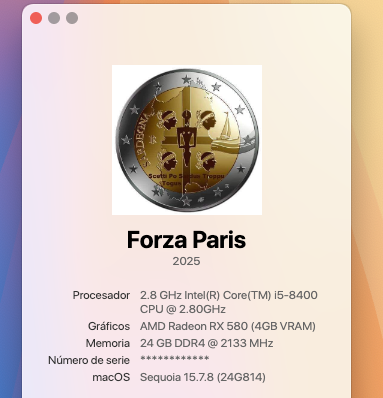
macOS Sequoia 15.7.8 -24G814- 👍
-
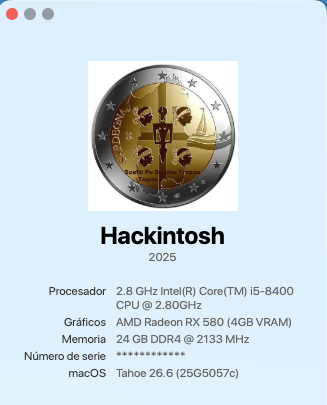
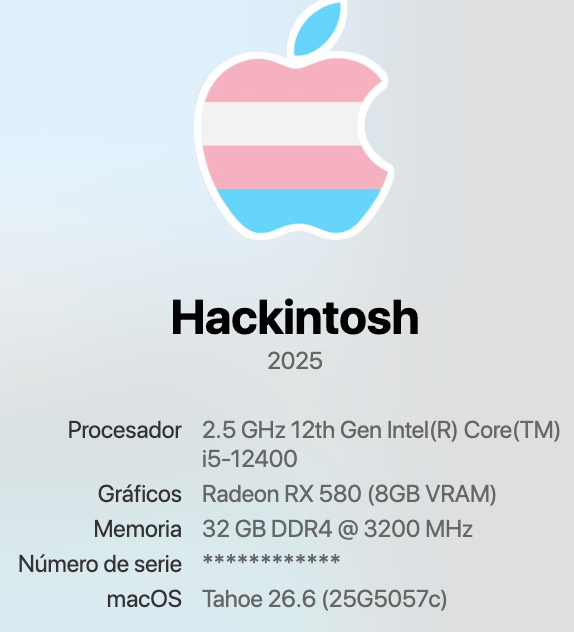
macOS Tahoe beta 4 - 25G5057c- 👍
-