All Activity
- Past hour
-
 In FC 27 Coins, attacking football is not always the best way to secure a win. When you have a narrow lead late in a match, protecting the result becomes more important than continuing to chase goals. This is where the Park the Bus strategy can be effective. By using a compact defensive shape, limiting dangerous spaces, and maintaining a counter-attacking outlet, you can make it difficult for opponents to create clear chances. Enter the discount code "Winter" on https://www.mmoexp.com/Fc-27/Coins.html?fsid=071178 to enjoy a permanent 8% discount. 1. When Should You Park the Bus? The best time to use Park the Bus is when you already have a lead and want to protect it. It is particularly useful during the final stages of a close match. You can also consider it when facing an opponent with stronger attacking players or when your team is struggling to control possession. However, do not use an extremely defensive approach for the entire match without a reason. Sitting too deep for too long can invite constant pressure and make it difficult to escape your own half. The strategy works best when you use it at the right moment. 2. Build a Compact Defensive Shape The foundation of Park the Bus is defensive organization. Keep your defenders close together and reduce the spaces between your defensive and midfield lines. Avoid pulling individual players too far out of position because this can create gaps for attackers to exploit. Your main objective is to prevent opponents from receiving the ball comfortably inside dangerous areas. When the central space is protected, opponents may be forced to move the ball around the outside or attempt long-range shots. These are generally easier situations to manage than open chances inside the box. 3. Stay Patient and Defend Carefully Parking the bus requires concentration. Do not constantly rush toward the ball carrier. Instead, control your defenders carefully and pay attention to passing lanes, attacking runs, and movement around the box. Tracking runners is especially important. An opponent may use quick passes or overlapping runs to pull your defensive shape apart. When the ball enters a dangerous area, clear it decisively rather than taking unnecessary risks. One misplaced pass near your own goal can undo several minutes of disciplined defending. 4. Keep a Counter-Attacking Threat A defensive strategy does not mean completely abandoning your attack. Keep one or two fast players available to start counterattacks when you win possession. This gives you an escape route and forces your opponent to think about defensive positioning. When the opponent pushes most of their players forward, a quick transition can create valuable space behind their defense. You do not need to attack constantly. Wait for the right opportunity, move the ball quickly, and look for a simple finishing chance. 5. Avoid Common Mistakes One common mistake is dropping too deep and allowing the opponent to control the entire match. Another is chasing the ball with multiple defenders. This can destroy your defensive shape and create open spaces. Instead, maintain your formation, protect the most dangerous areas, and make your opponent work for every opportunity. 6. Final Park the Bus Tips Park the Bus can be a powerful way to close out matches in FC 27, but it depends on discipline and timing. Use it when protecting an important lead, keep your defensive lines compact, track attacking runs, and avoid unnecessary challenges. At the same time, maintain a counter threat so your opponent cannot attack without considering the space behind them. The goal is simple: protect the center, stay organized, and EA FC 27 Coins for sale punish overcommitted attacks. With practice, this approach can help you turn narrow leads into wins more consistently. Get the FC 27 Coins you need to sign top players, improve your lineup, and compete at your best. Here is an exclusive high-value promo code just for players: "Winter". Visit MMOexp.com now and enjoy a permanent 8% discount!
 - Today
-
Ho acquistato una PCIe I210-GE-1T-X1 LAN. Purtroppo mi fa andare in tilt tutto il sistema. Esiste una Pcie Wifi che sicuramente funziona con Sequoia e il mio sistema? Grazie.
- Yesterday
-
Buona sera,grazie per la risposta,ok quindi se ho ben capito scarico l'update regolarmente poi rifaccio le patch va bene
-
 Resty Display joined the community
 -
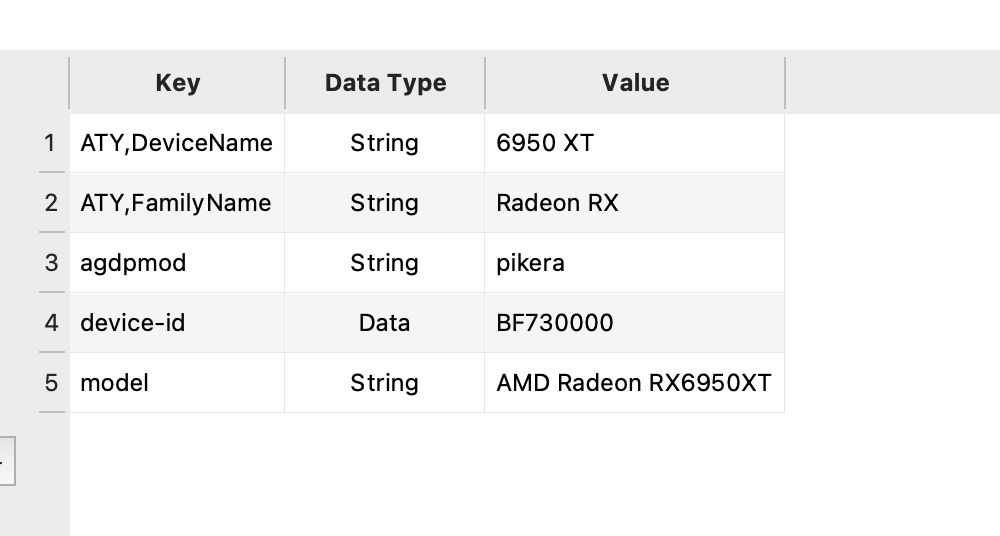
ciao e benvenuto qui non conosco la tua piattaforma ed io con le mie due 6950 uso due monitor 4k che massimo raggiungono i 75Hz io uso questo nello spoof e non conosco i primi tre valori che usi tu a cosa servono e se sono specifici per la tua Phantom utilizzo anche un whatevergreen piu' aggiornato del tuo..e metto pikera nello spoof , ma non penso sia quello hai mai provato a partire con il -v e vedere se random non ti aggancia ugualmente uno schermo?

-
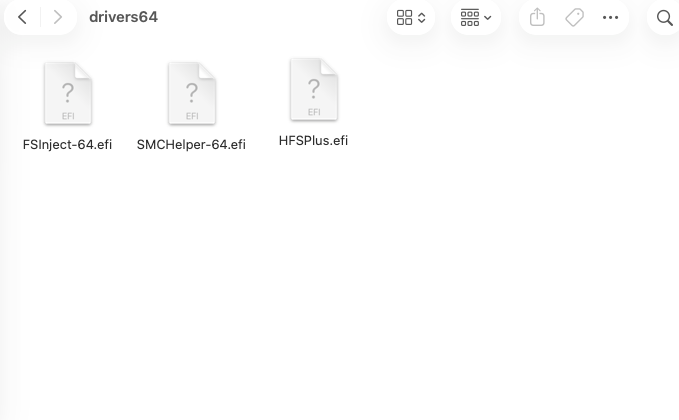
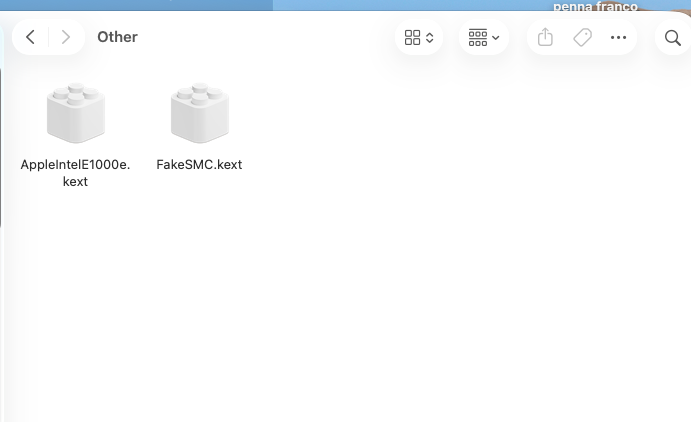
 salve, mi sono appena iscritto, sono appassionato hackintosh, nel giro di un mese ne ho fatti 3 , 1 su un portatile hp g62 proprio per curiosità , con big sur, un mac os sequoia installato su un hp 23q009nl all in one touch che amo, e mac os 26 tahoe su una scheda madre asus e un i7 8700 (da cui sto scrivendo) ma non riesco a venire a capo con questo vecchio pc e mavericks... sto provando per giorni, faccio tutte le pennette del caso (ne ho cambiate 3 ) ma ogni volta non si avvia l'installer, riesco ad arrivare a vedere la rotellina che gira ma.. appunto gira all'infinito, non so come mai proprio, ho tolto anche fisicamente 2 barre di ram per arrivare a 4 gb ( il pc totale ne ha 8 gb ) perchè pensavo interferisse con la mia gtx 560 ti (fermi) che riesco a far funzionare anche senza nv disable=1 ma niente, sia con questo parametro che con l'altro non riesco ad arrivare a vedere la selezione lingua, rimane li per ore e ore a girare con la rotellina, non so proprio cosa fare, se qualcuno può essermi di aiuto, vi allego anche il mio config plist , dentro la cartella driver64 di clover ho fsinject-64. efi smchelper-64.efi (perchè ho fakesmc in others) e hfsplus.efi driver64uefi è vuota perchè il mio bios è legacy non uefi e su kexts others c'è fakesmc come detto prima e appleintel1000 per la scheda di rete, poi basta.. non c'è più nulla, la scheda acpi patched è vuota poiche agisco tramite clover configurator con i parametri, non so , forse sbaglio qualcosa, dimenticavo, l hdd è un sata e il bios è gia impostato correttamente, (ahci) e disattivata la intel virtualization techonology. grazie infinite a tutti config.plist.zip
-
non c'è nessuno che possa aiutarmi per favore?
- Last week
-
Sinceramente avevo qualche dubbio sulla patch delle usb , invece vanno ... bene I meriti vanno allo sviluppatore dell app: laobamac che ha tirato fuori queste patch per reintegrare i vecchi driver usb e l audio AppleHda La EFI e' valida sia per l avvio che per una nuova installazione Monta la partizione EFI del disco e copia la EFI della usb , cosi' avvii direttamente Chiaramente ogni tanto va aggiornata sia la ver. di OC e i Kexts cercando di stare al passo ( vedi guida sotto la mia firma ) Per Ventura dovrebbe avviarlo , cambierei in AMFIPass.kext il MinKernel -> 23.0.0 MaxKernel -> 25.99.99 ( cosi' da non interferire ) Presumo ti propone macOS Tahoe 26.6.2 ! ? come aggiornamento In teoria dovresti azzerare le patch per non scaricare i 18...GB del Full Installer , ma poi non ti va' ne l audio ne la pennetta Wi-Fi Quindi lascia come e' adesso e scarica i 18GB 🤷♂️ Consiglierei di fare un Full Backup di Sistema dell attuale versione prima ... per sicurezza ( TimeMachine , R-Drive ... ) Il KDK non andra' piu' bene ( per l audio ) molto probabile OCLP ti proporra' di scaricare quello corrispondente Probabile dovrai riapplicare le Pach dopo l aggiornamento per fare andare la Usb
-
 iguana499 joined the community
 -
Ciao Anto65,non si puo' capire la tua bravura,grazie scritto a caratteri enormi,l'ultimo tuo intervento è stato determinante e risolutivo alla massima potenza,tanto è,che sto scrivendo questo messaggio direttamente da tahoe che al momento sembra andare come una scheggia, Audio e Rete ripristinati,la grafica si vede uno spettacolo,🥰non so come ringraziarti di cuore🫡 un abbraccio !!!ti chiedo ora come devo muovermi in futuro, questa cartella efi la conservo e devo usarla solo per avviare o devo usarla anche in future installazioni? o per installare devo usare quella di default che ti da l'installazione? e poi dopo mettere questa che mi hai girato tu,anche dentro il sistema stesso per non avviare sempre da pendrive? ultima cosa quando da questo bootloader si avvia anche ventura? visto che ancora li ho tutti i miei dati Comunque grazie ancora,sicuramente non mi funzionera' lunica cosa sto e sospensione,ma quelli non mi funzionano dai tempi di Sierra.. ah dimenticavo gia' mi appare un update di tahoe questi posso farli tranquillamente?🤭
-
grazie infinite provo subito
-
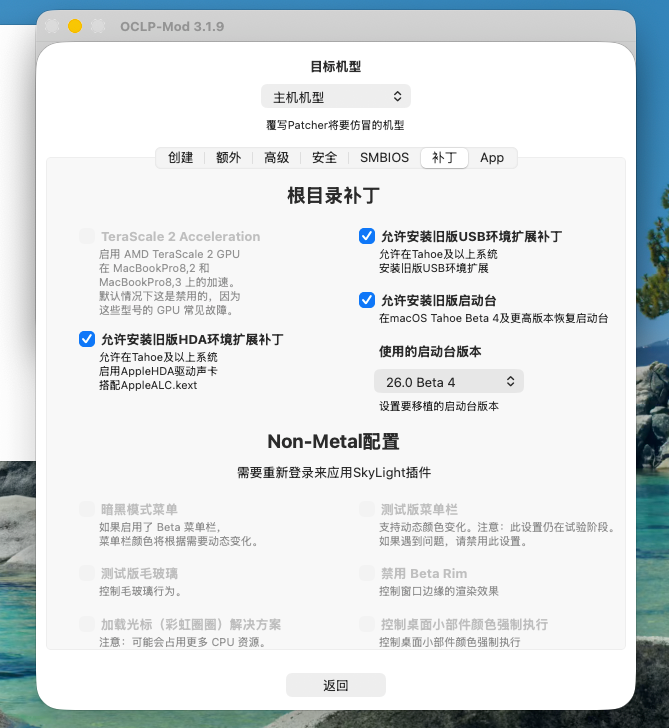
Disabilita la Patch " macOS Tahoe Beta 4 " Poi applica le Patch 👀 https://drive.google.com/file/d/1bpaM2BOoizjqLTls7MjemQGW7AW23eMP/view?usp=drivesdk
-
saddyguy joined the community
-
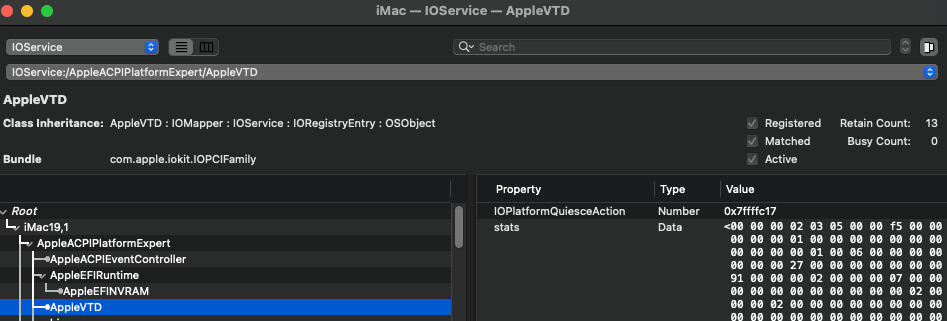
C'è qualcuno che può darmi una mano a capire cosa è che non va nella mia Efi per l'Apple VTD e quando capita lo schermo nero?
-
E se acquistassi una pcie LAN che sicuramente funziona? Magari con WiFi?
-
 xcell joined the community
 -
Secondo voi può incidere il fatto che nel BIOS non ho messo Windows optimization?
-
Perdonami puoi provare questo link e vedere se adesso riesci a scaricare la mia efi? https://drive.google.com/file/d/1s5cqbVV_57LsqyTJbVbshheDBjyP6Nun/view?usp=sharing Comunque sulla Aorus z390 Ultra mi sono informato sul web e Intel Virtualization Technology è già abilitata di Default e nel bios non c'è. Complimenti sei un maestro ad essere riuscito ad abilitare Apple VT-D. Comunque il file in allegato DMAR.AML è quello completo mentre SSDT-DMAR.aml è quello ripulito e in fine il mio config.plist. DMAR.aml.zip SSDT-DMAR.aml.zip config.plist.zip
-
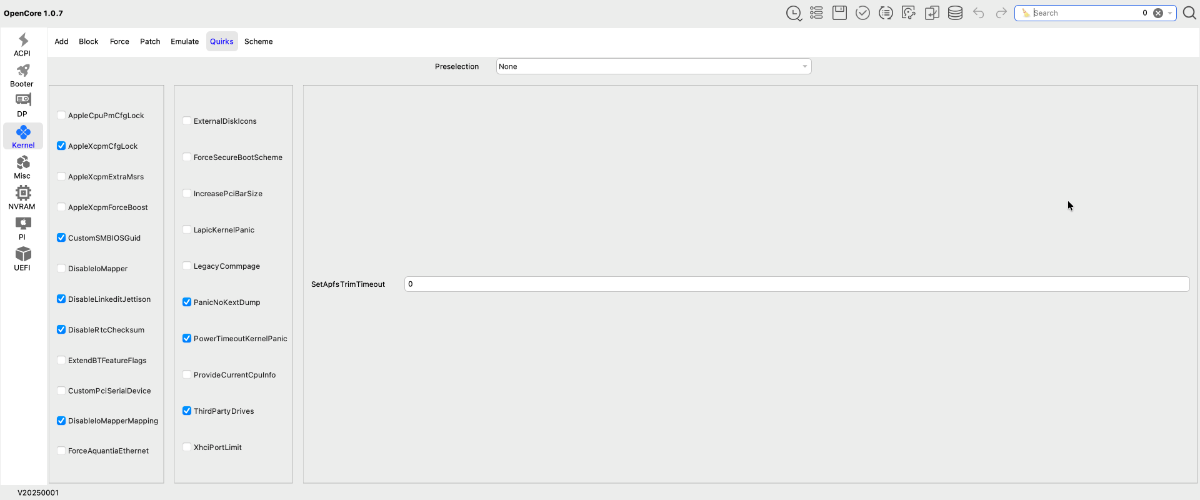
... Comunque , forse hai bisogno di abilitare oltre a VT-D anche Intel Virtualization Technology nel bios Con entrambi abilitati e DisableIoMapper disabilitato , Apple-VTD qui e' attivo
-
si la efi è condivisa tramite questo link: https://drive.google.com/file/d/1lMCF_ymPfntWoAh-xVg0fRYRVJBvdGza/view?usp=drive_link
-
Ciao Dove ? La cartella EFI nn e' condivisa
-
 Stefano88 changed their profile photo
 -
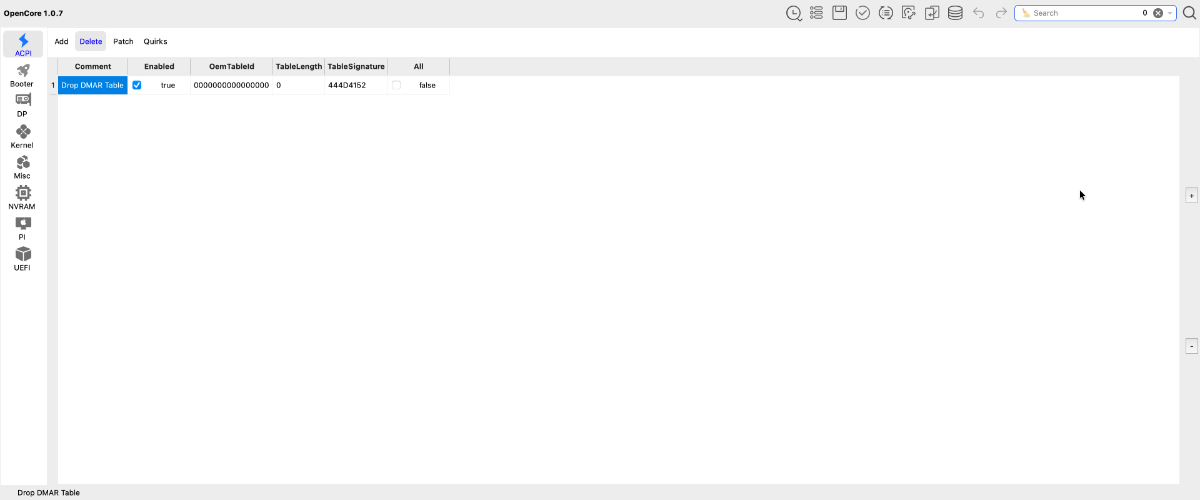
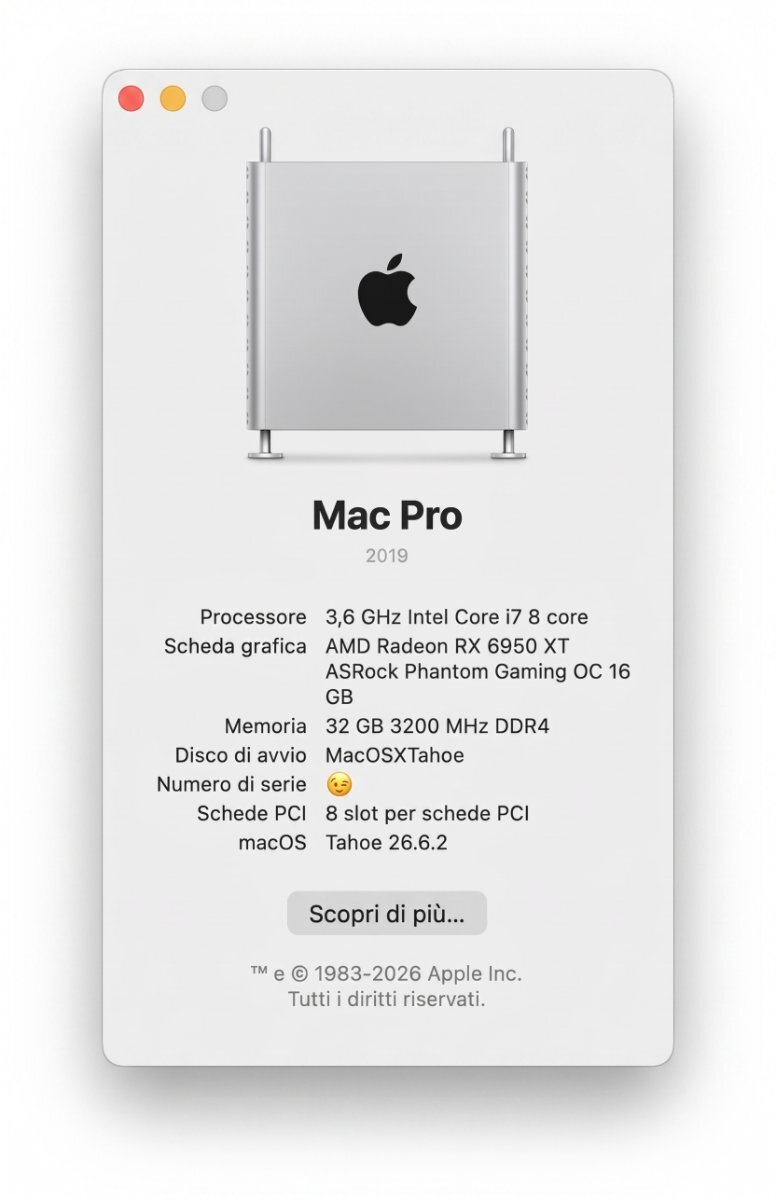
Salve a tutti ho una build dove ho installato tahoe cosi composta: Mobo: Aorus Z390 Ultra Cpu: I7 9700K Gpu: RX 6950 XT Ram 32 GB 3200 Mhz Scheda Wirless: Fenvi T919 Parto col dire che funziona tutto bene solo che ogni tanto lo schermo si spegne e devo scollegare e ricollegare il cavo displayport per farlo ripartire il mio schermo refresha fino a 165 Mhz, ma io lo ho abbassato a 120 Mhz facendolo partire con aperture sizie a 256MB questo è uno dei problemi che vorrei riuscire a risolvere, inoltre vorrei attivare l'apple VT-D per mantenere la mia configurazione ancora + stabile su tahoe. Ho scaricato e ripulito il mio Dmar dal dual boot in windows 11 ricavandolo da SSDTtime disabilitando Disableiomapper e abilitando DisableioMapperMapping in quirks Kernel. Ho anche aggiunto la patch Dmar in ACPI-Delete come riportato dal file di configurazione di SSDTIME. Quando provo ad abilitare Apple-VTD la mia rete wifi e ethernet crolla. Ho provato anche a farlo partire sia con Disableiomapper e DisableioMapperMapping entrambi disabilitati ma senza successo nel bios il VT-D è abilitato e ho disabilitato la gpu del processore e il wifi della scheda madre sempre da Bios. Cerco qualcuno di buon cuore che mi aiuti a risolvere il problema dello schermo che a volte si spegne e che mi aiuti anche ad abilitare Apple VT-D. Allego il link per scaricare la mia Efi. https://drive.google.com/file/d/1lMCF_ymPfntWoAh-xVg0fRYRVJBvdGza/view?usp=drive_link
-
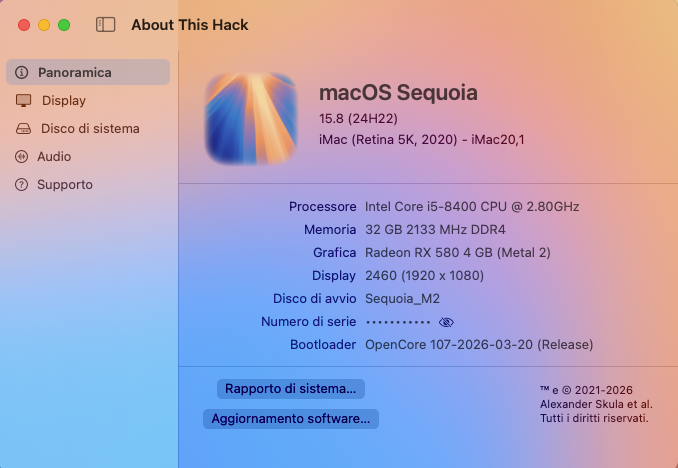
macOS Sequoia 15.8 -24H22 - 👍
-
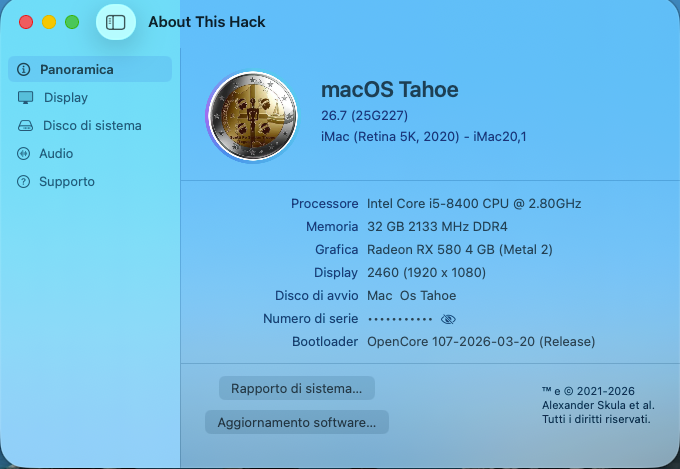
macOS Tahoe 26.7 - 25G227- 👍
-
Stefano88 joined the community
-
Ciao grazie per la risposta,più tardi faccio subito Appena torno da lavoro, dunque intendevo eseguito tutto,ho montato la EFI della USB , successivamente,ho sostituito la EFI con quella che mi hai inviato,poi ho installato il file kernel debug ed installato,quindi poi Legacy patcher mod installato anche e il tool di cross,ho riavviato,mancava ugualmente Audio e Rete wifi...👌
-
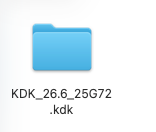
Cioè eseguito cosa ? Non basta solo copiare la EFI nella USB Sulla barra in alto del Finder clicca su Vai - > alla cartella e incolli questo + invio /Library/Developer/KDKs/ ( Fai / posta screenshot ) Apri OCLP-MOD nella sezione Patch ( Fai / posta screenshot )
-
Ho eseguito tutto alla lettera,però ancora non ho wifi e audio 😮💨